Бот ТелеЗараБОТок @payin_bot


Хочу познакомить вас с новым оригинальным ботом для Telegram.

Если у вас мало средств для раскрутки своего канала, а для продвижения нужно быстро набрать подписчиков, то с достаточно малым бюджетом можно запустить задания через ТелеЗараБОТок.

Преимущества данного бота:
- автоматическая проверка заданий ботом и дальнейшая перепроверка подписчиков каналов за указанный заказчиком период подписки. Это позволяет не тратить время на отслеживание "дезертиров";

- дифференциация цены в зависимости от срока подписки на каналы;

- заказы можно делать как в самом боте, так и с подключением аккаунта на известном сервисе почтовых рассылок Wmmail.ru.

 В меню вы можете легко переключаться между разделами рекламодателя и исполнителя. То есть, вы можете не только заказывать подписчиков на свои каналы, но и становиться подписчиком чужих каналов за определенную плату.

Если у вас есть аккаунт на Wmmail.ru, то у вас есть возможность добавить в свой аккаунт основной и дополнительные аккаунты телеграма. Что увеличит количество выполнений и даст экономию времени на выполнение через простое переключение прикрепленных аккаунтов.

Заказы в @payin_bot это гарантированное получение подписчиков, недорогое, быстрое и эффективное средство для старта ваших каналов Telegram. 


Создание анимированного баннера online


В предыдущей статье Online генераторы баннеров: banner-s.ru мы разобрались, как создать статический простой баннер.
Сегодня мы немного усложним работу и придадим  простому баннеру немного живости и динамики. То есть создадим GIF баннер, в котором картинки и фоны могут двигаться, строки с надписями подсвечиваться или сменять друг друга. Гифка по сути состоит их нескольких статических изображений, которые показываются поочередно.
Недостаток – большой вес файла. Потому, чтобы сайт не грузился долго, рекомендуется использовать размер до 20Кб.

Среди популярных сервисов можно назвать ONLINE ГЕНЕРАТОР БАННЕРОВ.
Статический баннер там тоже можно создать. Но нас интересует анимированный.
Как это сделать?
Зайти  раздел: Создание GIF баннера, выбрать тему для фона.
Указать слоган 1 и 2.
Слоган – это ваши рекламные фразы (или части одной фразы), которые вы хотите видеть на баннере.
Выбираете цвет для надписи и прикрепляете адрес (URL) веб-ресурса, на который будет осуществляться переход при нажатии на баннер.
Если вы не хотите, чтобы адрес сайта отражался на баннере, просто оставьте это поле пустым.
Делаете предварительный просмотр и, если вас все устраивает, применяете кнопку Создать.
Внизу откроется поле с надписью Результат, где вы увидите как баннер, собственно, выглядит, какой у него размер и формат.
рассылки
дом
Правой кнопкой мыши сохраняем изображение.
Обязательно скопируйте ссылку, где именно баннер расположен, нам это пригодится в дальнейшем.
Учтите, что готовый макет хранится в течение всего одного часа.
Теперь нам нужно получить код для размещения баннера на сайте.
Переходим в раздел HTML код GIF баннера.
Заполняем простую форму:
Получаем HTML код для сайта и BBCode для подписи на форумах и  электронных досках объявлений.
Из недостатков:
- размер баннера может быть только 468х60;
- выбор картинок по темам не большой;
- нельзя использовать для фона изображение со своего компьютера;
- нельзя менять размер и стиль шрифта;
Аналогично создается баннер и на украинском генераторе http://ualife.org/tools/autobanner/.
В целом, можно сказать, что таких сервисов на русском языке не так уж и много. С английским интерфейсом – гораздо больший выбор.
И напоследок вернемся к Banner-s.ru.
Тут можно уже добавить кое-что свое: картинки со своего компьютера (без фона), сам фон, свой размер баннера.
Далее воспользоваться одним из шести предложенных сценариев:
Жмем – Поехали. Получаем вид баннера и код для вставки на сайт.
Вот что у нас получилось.
Не ахти что, но уже повеселее, чем просто статичная картинка.
Пробуйте.


Online генераторы баннеров: banner-s.ru


Баннеры являются универсальным инструментом рекламы в Интернете.
Можно, конечно, его заказать у опытных мастеров, но можно попробовать создать и самому. С первого раза получится коряво и примитивно, но со временем придет опыт, и качество баннера повысится. Зато такая реклама будет только вашей, не похожей ни на чью.
Online генераторы баннеров – хорошая тренировочная база для творческого решения рекламных целей.
По виду баннеры различаются на статические, анимированные и flash.
Статические включают такие форматы изображения, как jpg, jpeg, png и gif.
Это может быть картинка или фотография с несколькими строчками текста, либо картина, собранная из нескольких разных изображений. При этом не обязательно соединять картинки заранее, в некоторых генераторах это доступно при загрузке изображения.
Рассмотрим пример http://banner-s.ru/
1. Указываем необходимый нам текст и выбираем цвет.
2. Устанавливаем формат и размер баннера с учетом ограничений – не более 88px. Иначе есть риск, что изображение отразится некорректно. Принимается только формат png.
3. Ставим галочку в окошке, если хотим иметь рамку.
4. Загружаем со своего компьютера три изображения: фоновое, правое и левое.
Для правой и левой картинки оптимальный размер по пикселям 128х128 объемом не больше 100 кб и на прозрачном фоне.
Фон можно выбрать из предложенных, а также есть небольшая библиотечка готовых символов.
5. Указываем ссылку, куда должен приводить баннер и alt-содержимое.
Alt-тег – это альтернативная текстовая подпись к картинкам, отображающая смысл изображения.
6. Нажимаем кнопочку Поехали и смотрим результат. Вносим необходимые правки и получаем код для вставки на свой сайт.
Вот что у нас получилось:
february
Да, простенький такой статический баннер, но зато собранный самостоятельно и абсолютно бесплатно.
В следующей статье мы воспользуемся другим online генератором баннеров – и попробуем создать не только статический, но и анимированный баннер

Заработок на видеохостинге: cashtube.ru


Если вы владелец сайта с большим количеством загружаемого видео, почему бы не монетизировать его с помощью видеохостинга.
Для примера возьмем бесплатный видеохостинг cashtube.ru.

Как это работает?
Вы регистрируетесь на cashtube.ru, размещаете на своем ресурсе код формы загрузки, загружаете видео и получаете деньги за его просмотр вашими посетителями.
Для начала есть ограничения по количеству размещаемых материалов – не более 500 видео в сутки. Хотя для многих эта цифра совсем не маленькая.
По содержанию тоже всё традиционно: никакого порно, нелегального или нарущающего законодательство РФ видео. Запрещено увеличение трафика и просмотров посредством буксов и почтовиков.
 Для тех, кто не имеет своего веб-ресурса, тоже есть возможность зарабатывать. Для этого нужно получить код загруженного вами видео и разместить его в необходимом месте на форуме, в жж, социальных сетях и т.д
При желании можно настроить показ рекламы с ограничение 18+ ( в вашем аккаунте).
Оплата
Расчет производится из 1000 уникальных просмотров за сутки:
- 80 рублей при наличии целевой аудитории РУ
- 20 рублей просмотров без реферера*
(* реферер - страница, с которой был совершен переход)
Белоруссия, Украина, Швеция, Германия, США, Грузия, Великобритания, Канада, Норвегия, Франция, Финляндия, Вьетнам – 6 рублей за уникальные целевые просмотры (но по 3 рубля, если без реферера).
Для первой выплаты достаточно набрать 3 рубля и сделать запрос на вывод средств. Заявка будет выполнена в течение 72 часов. Далее пойдет автоматическое зачисление средств: каждую неделю в субботу-воскресенье при наличии минимальной суммы для вывода – 15 рублей. Видеохостинг для расчетов пользуется системой WebMoney.
По заявленным на сайте данным, владелец имеет аттестат продавца, однако данных о принадлежности видеохостинга к сообществу WebMoney нет. Так что доверять или нет – решайте сами.
Реферальная программа построена по принципу отчислений от заработка ваших рефералов – 20%.
Пробуйте и такой вид заработка и монетизации своего интернет-ресурса.

VKserfing - раскрутка и заработок в социальных сетях


Пользователи интернета продолжают активно использовать социальные сети для раскрутки и заработка. Очередной сервис активной рекламы VKserfing – не исключение.

Что предлагается?
Рекламодатели могут создать компанию по привлечению людей в сообщество, посредством заданий попросить поставить лайк, рассказать друзьям или добавиться в друзья.
Параметры задания включают бесплатный таргетинг – то есть, отбор аудитории по странам, городам, по количеству друзей, полу или возрасту.
Достаточно указать ссылку и оплатить бюджет задания.
Посмотреть стандартные и оптовые цены на заказ компании можно на скрине:
price for like


Запуск рекламной компании происходит после пополнения баланса аккаунта через банковские переводы, терминалы  или с помощью электронных платежных систем типа Webmoney, Яндекс.Деньги и прочих.
Чтобы активировать оптовую цену, нужно внести депозит не менее 6000 рублей и обратиться к тех.поддержке сервиса. Внесенную сумму нужно израсходовать в течение недели, иначе оптовую цену деактивируют.

Для пользователей, которые хотят выполнять задания по лайкам и прочим действиям в сообществах, это один из самых легких и быстрых заработков. Самая маленькая цена за действие – 0.1 р. Интерфейс очень простой и понятный – начал задание, перешел по ссылке, выполнил требуемое.
Выплаты можно получать каждую неделю по субботам. Перевод средств на WebMoney или телефон. Минималка на вывод – 30 рублей.

Зарегистрироваться в VKserfing можно путем авторизации со своей странички ВКонтакте и указав свой e-mail.

О запретах:
- нельзя использовать ботов для автовыполнений заданий;
- нельзя регистрировать 2 и более аккаунта со схожими данными, иначе получите ограничение по заданиям и выплатам;
- фамилия и имя должны быть «человеческими», а в профиле обязательно наличие фотографии;
- запрещено выходить из сообщества и удалять лайки и репосты;
- нельзя давать задания по закрытым сообществам или с недоступными для публикации объектами;

Как и везде, в сервисе действует реферальная программа:
регистрация реферала-исполнителя приносит вам 10% от его заработка, а регистрация реферала-рекламодателя – 8% от затраченных на компанию средств.

Из неприятного: реферальную ссылку нельзя размещать на просторах ВКонтакт, так как ваш профиль могут временно заморозить или заблокировать.
Так что решайте сами – где, как и нужно ли вообще.

Моментальный вывод Webmoney на Приват (Украина)


Украинские пользователи Интернета по-прежнему имеют проблемы с моментальным выводом Webmoney на банковские карты.
Самым надежным способом остаются обменники, но все они различаются процентной ставкой за свои услуги. В поисках лучшего, мы натолкнулись и проверили действие очередного обменного сервиса под названием wmbox.com.ua
Итак, как и для любого обменника, вы полжны получить аттестат не ниже формального (сделать это можно тут: https://passport.webmoney.ru/asp/aProcess.asp). Далее, загрузить цветные сканы паспорта – 1,2 и страницу прописки и дождаться их проверки ( загружать сюда: https://passport.webmoney.ru/asp/bMyDoc.asp).
Когда документы получат подтверждение (появится зеленая галочка), можно приступать к регистрации на wmbox.com.ua.
Все просто и обычно – заполняете личные данные, номера кошельков и карты Привата.
Напоминаем, что ваши данные на Webmoney и в ПриватБанке должны полностью совпадать. После регистрации происходит разовая проверка ваших учетных записей (у нас проверили за 30 минут). Если все в порядке, то можно приступить к финансовым операциям.
Процесс обмена легкий и мгновенный:
1. Зайти на главную страницу wmbox.com.ua. Авторизоваться.
2. Выбрать направление и вид валюты для обмена. В левой колонке – откуда, в правой – куда.
3. Указать платежные реквизиты, ФИО, сумму перевода.
4. Нажать Дальше, поставить птичку согласия с правилами, ввести капчу. Перейти на авторизацию в Webmoney, подтвердить оплату.
Зачисление происходит моментально.

Направления обмена можно увидеть на скрине:
napravlenie obmena
Если вам нужен вывод на другие карты, как PrivatMoney, Western Union, MoneyGram, то это тоже осуществимо, но только в ручном режиме (1-3 банковских дня).

Ввод денег с Привата на Webmoney происходит с 0% комиссии! Но если вы используете валюту WMZ, WMR и WME. Можем сравнить комиссии при вводе через терминалы или банкинг.
Посредством сервиса можно также оплачивать мобильную связь, интернет, телевидение, хостинг и домен, пополнить Steam и прочее.

Сервис предлагает и дополнительные выгоды: накопительную систему и экономичный обмен.
Разница между моментальным и экономичным обменом, как правило, составляет 0.05 – 0.3% (при 4% мгновенного).
Личные накопительные скидки зависят от сумм переводов.
Можно посмотреть по табличке:
skidki
На wmbox.com.ua действует партнерская программа по привлечению новых пользователей. А также различные акции по прибавке к скидкам за размещение отзывов на форумах, сайтах или блогах.
 

Раскрутка в социальных сетях: SMO-Media


SMO-Media - новая биржа рекламы, а также заработка в социальных сетях Twitter, Одноклассники, ВКонтакте,  Facebook, плюс Yotube и Instagram.
Как обычно, раскрутка строится на  покупке подписчиков, лайках, репостах в социальных сетях.
SMO-Media - эффективный инструмент для раскрутки и пиара ваших личных страниц, групп, встреч и мероприятий в социальных сетях.
Для рекламодателей предложены такие условия:
- рекламная компания всего от 10 рублей;
- живые посетители и исполнители, а не боты;
- четкий функционал таргетинга, то есть выбор аудитории по странам, по полу, возрасту и количеству друзей. А также по требованиям к наличию аватарки, к подписчикам и группам, в которых состоит пользователь.
По каждой компании ведется подробная статистика.
На данный момент проводится акция со скидками при заказе раскрутки групп.
скидка
Сервис обещает быструю и гаранированную раскрутку ресурса, увеличение количества подписчиков, просмотренных роликов или посещенных страниц. Ценовая политика выстраивается с рекламодателем индивидуально.

Для пользователей, которые будут выполнять эти простые задания рекламодателей, созданы такие условия:
- проверка выполнения мгновенная;
- выплаты в течение 48 часов;
- минимальная сумма для вывода - 20 рублей
( R-кошелек WebMoney или телефон);
- конкурсы (за задания с высоким бюджетом);
- партнерская программа: 10% от заработка пользователя и 8% от потраченных средств; 
На сервисе есть 4 типа аккаунтов.
Для рекламодателей:  стандарт, премиум, оптовик и оптовик плюс.
Для пользователей - рейтинг или уровень качества. Если вы получили 70% - ваш аккаунт могут удалить. Это происходит по причине ваших нарушений - вышли из группы, сняли лайк, отказались от подписки и прочее. Но для начала вам отправят задание на повторное  выполнение - это как бы повторный шанс устранить свои ошибки и отработать заработанные средства.
Регистрация в SMO-Media займет несколько секунд - достаточно просто авторизоваться со своей странички в социальной сети.

Vkway.com: бесплатные голоса ВКонтакте


Для чего нужны голоса ВКонтакте?

Если объяснять кратко, то это некая "социальная валюта", которую можно потратить для игр и приложений, поднять свой рейтинг с социальной сети, сделать кому-то подарок или обменять на определенные действия в группах. Но основная ценность голосов - это возможность публиковать рекламные объявления, что способствует раскрутке проекта или продвижению товаров и услуг. 
Получить бесплатные голоса ВКонтакте ОЧЕНЬ ТРУДНО. Но!

Vkway.com - быстро получить голоса, выполняя задания

В Интернете каждый день возникают сервисы, предлагающие заработать голоса ВКонтакте. В данной публикации речь пойдет об одном из них - Vkway.com.
Что от вас требуется? 
Регистрация путем авторизации через вашу страничку ВК и предоставления доступа к вашим данным. А дальше... вас ждет около 500 заданий, которые выполняются легко и просто. Суть заданий не отличается от просьб ваших друзей или знакомых из ВКонтакте - вступить в какую-либо группу, подписаться на страничку, лайкнуть, поделиться с друзьями... За эти, и так привычные, действия в соцсетях, вам будут начисляться баллы.
Например, если выбрать задание ценой 2 балла, то минут за пять вы сможете набрать 300 баллов. Это и будет ценой вашего первого заработанного голоса.
Вы отправляетесь в магазин сервиса  Vkway.com и оставляете заявку на обмен баллов на голоса.
Обмен произойдет не сразу. Сайт оставляет за собой право проверить ваше исполнение и, если вы не вышли из группы или не отписались от странички - подтвердит вам зачисление голосов в течение 1-3 дней. Обязательным условием является наличие аватарки на вашей личной страничке ВКонтакте.
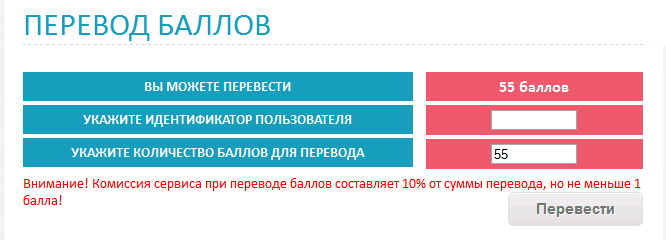
Магазин предоставляет возможность не только обменивать баллы на голоса, но и передавать баллы третьим лицам. Нужно указать  идентификатор участника системы и сумму переводимых баллов. Услуга платная - 10%, но не менее 1 балла. Но если вы торопитесь, а баллов не хватает, то оно того стоит.
Такой вид взаимопомощи очень важен, и организован он не только через магазин, но и через чат. Там постоянно кто-то онлайн - обменяться или договориться о продаже баллов можно всегда. На сайте нет прямых продаж баллов, потому используются такие обходные пути - договорились в чате, рассчитались любой электронной валютой и получили баллы по переводу через магазин.
Для рекламодателей, нуждающихся в раскрутке, все немного осложнено. Невозможно просто придумать задание и разместить его на сайте. Приходится создавать тикет - обращение в администрацию - предоставлять лицензии, различные документы и оплачивать заказ заранее.
В системе предусмотрена партнерская программа. Вы можете приглашать друзей и получать 10% от заработанных ними баллов.
Из недостатков такого способа получения голосов нужно отметить определенные риски: 
- вы засоряете свою страничку всевозможными группами и рекламными материалами;
- ВК может заморозить вашу страницу за подозрительную активность;
Но если хочется быстро и бесплатно получить голоса ВКонтакте - это не препятствие.

WallMaker


WallMaker - это конструктор для создания стен и заданий на сайте wmmail.ru. С его помощью также можно создавать небольшие и не очень сложные баннеры.
Давайте познакомимся с возможностями данной разработки.

Стена

Начинаем с фонового изображения. По умолчанию цвет фона не выбран. Но, нажав на значок палитры, вы сможете использовать ползунок и подобрать необходимый вам оттенок. Либо указать в поле ввода код нужного вам цвета ( без знака "решетка"). В нашем случае цвет имеет код: ebe12a. Вверху обязательно ставим галочку - фоновое изображение активно. Жмем Enter. 
Как видим, у нас появился фоновой цвет.
Если мы хотим поставить фоном картинку, то в окошке указываем ссылку на фоновой рисунок. Размер изображения должен учитывать широкий экран. Для примера мы взяли картинку с исходным размером 600х600.
Настраиваем фон. 
Тип фонового изображения - фиксированный или прокручиваемый. В первом случае при прокрутке страницы картинка останется на месте, во втором - будет двигаться вместе с текстом.
Рисунок может быть повторяющимся (заполняя всю стену) или нет.
Расположение - в нашем случае выбран центр.
Отступ - это расстояние между текстом и краями изображения.
Стили
Выбираем шрифт, размер и цвет текста. Цвет для заголовка, отступы и прочее.
В итоге получаем образец нашего текста со всеми уточнениями.
В разделе меню ссылок проделываете те же действия по выбору цвета, фона, размера. Добавляете необходимую вам ссылку.
Переходим к центральному блоку, где указываем заголовок и пишем основной текст.
Для работы с текстом есть три тега - жирность, курсив и подчеркивание.
Также можно добавить ссылку видео, картинку  или фотографии.
Со списком друзей все интуитивно понятно. Пишем логин, комментарий и выбираем иконку.
В разделе о себе даем необходимые сведения и контакты.
Другое - содержит в себе информацию о вашем логине и стаже на проекте.
Если вы хотите - устанавливаете птичку в окошке копирайт.
Обязательно указываете, что это будет стена.
Справа нажимаем на значок с лупой - это предварительный просмотр. 
Смотрим, что у нас получилось.
Если нас все устраивает, то просим показать, а потом сохранить код. 
Получаем инструкцию для перенесения полученного кода собственно на стену.
Выполняем все необходимые действия, нажимаем кнопку загрузить.
И вот наша созданная стена во всей красе.
Когда ознакомитесь с помощью по WallMaker и создадите простую стену хотя бы раз, то поймете, что задания и баннер создаются аналогичным способом. Достаточно зайти в настройки и выбрать нужное.
Простой в управлении и понятный функционал конструктора поможет вам самовыразиться в творчестве и представить сообществу wmmail.ru свою личность и мироощущение.
Конструируйте!

Сервис оптимизации поисковых запросов: Target-up.net


Рекламодатель - веб-мастер - пользователь

Сервис оптимизации поисковых запросов Target-up.net - амбициозный новичок среди рекламных площадок, решивший объединить под одной крышей всех участников процесса продвижения веб-ресурсов и рекламных материалов: рекламодателей, веб-мастеров и пользователей. 
Сервис предлагает взаимовыгодное сотрудничество в нескольких направлениях.
Рекламодателям предоставляется возможность продвигать свои сайты, товары и услуги с помощью целевой аудитории. Пользовательский трафик будет направляться из поисковых систем по заранее составленным поисковым запросам. Посетители не только будут просматривать страницы сайта и рекламу, но и должны будут пройти тест, подтверждающий изучение ими предложенного материала. Правильные ответы на контрольные вопросы теста будут оплачиваться исполнителям.
Помимо тестов рекламодателям предлагается услуга в виде создания баннерной или контекстной рекламы. А в целом, вся работа направлена на повышение посещаемости, ТИЦ и PR веб-ресурса и увеличение продаж.
Собственно, сходные с рекламодателями интересы есть и у веб-мастеров. Но для них приготовлено нечто иное - SEO каталог.  

Каталог индексируемых сайтов

Веб-мастера могут разместить свой интернет ресурс в SEO каталоге.
Сервис обещает  быструю поисковую выдачу за счет того, что поисковая фраза будет состоять из анкора ссылки на выбранный сайт. Также заявляется о релевантности ссылки по категориям каталога. 
Как дополнение веб-мастер получит страничку-вложение 2-го уровня, на которой будет располагаться визитка сайта - изображение 473на200 с описанием направленности ресурса и индексируемой ссылкой с главной страницы.
Размещение в каталоге - единоразово платное (200 рублей), но "вечное" (по крайней мере, на время существования SEO каталога и Target-up.net).

Заработок на тестах и не только

Как уже было сказано выше, на прохождении тестов можно зарабатывать. Это не ноу-хау в сфере заработка в Сети. Нечто схожее есть на САРах, к примеру, на Seosprint. 
Отличие в видах тестов. Их всего три:
- мини;
- стандарт;
- профи;
Понятно, что от типа теста зависит количество требуемых действий, затраченное на это время и сложность контрольных вопросов. Но и цена за каждый вид ответов тоже варьируется. 
В сервисе предусмотрена и реферальная программа. 
Зарегистрировавшись партнером, вы приглашаете на Target-up.net новых участников.
И не важно, будет это рекламодатель или пользователь-исполнитель.
Партнерская программа рассчитана на любое финансовое действие!!!
Если рекламодатель заказал рекламу со внутреннего рекламного счета - вы получаете 10% от суммы введенных им средств.
Если исполнитель вывел заработанные средства - вы получаете 10% от суммы вывода.
Никакой статистики действий - только прямая зависимость от движения финансов. 

Финансы

Target-up.net сотрудничает с двумя платежными системами - WebMoney и Liqpay.
Минималка - 10 рублей.
Комиссия за вывод - 20%, из которых 10% забирает сам сервис, а 10% получает ваш реферер (человек, пригласивший вас на проект). 

Подведем итог: есть возможность зарабатывать, рекламировать товары и услуги и продвигать веб-ресурсы. 
На данный момент для веб-мастеров проводится акция.
Каждый, кто разместит свой сайт в SEO каталоге и разместит баннер сервиса с индексируемой ссылкой на своем веб-ресурсе, получит возврат средств (200 р.) на рекламный счет.
 
Пока не ясно, как долго проживет этот новичок и как себя зарекомендует, но пока выглядит неплохо. Стоит попробовать.

Виртуальная машина Oracle VM VirtualBox 4.1.18 Часть 2


Аппаратная настройка виртуальной машины.

В первой части было рассказано о создании виртуальной машины.
Теперь нам необходимо настроить ее аппаратную часть.
Выбираем в меню Свойства.
1. Общие настройки нам уже известны - это имя и версия операционной системы.
2. Потому переходим во вкладку Дополнительные.
Выбираем место сохранения снимков ВМ. По умолчанию это будет диск С. Но вы можете сбросить эту настройку и перенести папку в другое место. Буфер общего обмена между нашей основной и виртуальной машиной лучше выбрать Двунаправленный, как наиболее удобный. Ставим три галочки в окнах - запоминать изменения, тул-бар и его
расположение вверху окна. Хотя последнее не обязательно.
3. Раздел Система - Материнская плата.

Отрегулировать размер оперативной памяти можно и позднее. Считается, что оптимальным будет одна четвертая часть ОЗУ. Но понять, работает ли машина без зависаний, вы сможете в процессе работы и методом подбора. В любом случае ориентируйтесь на границу зеленого цвета на ползунке.
Порядок загрузки ОС - отмечаем CD\DVD-ROM и Жесткий диск. Остальное - вчерашний день. Что хорошо, так это возможность загружаться как с компакт-диска, так и с образа ISO.
Справка о других настройках - внизу окна. Она меняется от наведения мыши на каждую опию. Если что-то вам необходимо - поставьте галочку в соответствующем окошке.
Вкладка Процессор.
По умолчанию он - 1 с загрузкой 100%.
Вкладка Ускорение.
Не отмечаем ничего. Но это зависит от возможностей вашего процессора и настроек BIOS.
4. Раздел Дисплей - Видео.
Можно поставить ускорение, если таковые есть в ресурсе основного ПК. Размер видеопамяти - максимально по зеленому цвету ползунка.
5. Раздел Носители.
Очень важная настройка.
Нажав на Контроллеры, мы увидим созданный нами жесткий диск. В зависимости от носителя, жмем на значок с плюсиком и указываем путь, откуда будем устанавливать ОС. В нашем случае установка с образа ISO.

В результате к дереву носителей добавится выбранный вами установочный
диск или образ.
6. В разделе Аудио включаем звук.
7. Займемся Сетью.
По умолчанию тип подключения - NAT, а тип адаптера для XP - Pcnet-Fast III (Am79C973)
8. С разделами COM-порты и USB легко разобраться по подсказкам. Скажем только, что для добавление контроллера USB 2.0 может понадобиться дополнительный плагин.
9. Подключение всех доступных папок - завершающая часть настроек. Создаем папки: In-Out и WinXP-2-share и указываем путь к ним.
Все, мы готовы к установке ОС.
Возвращаемся в основное меню и жмем Старт.
Дальше следует установка операционной системы, как и на обычном ПК.

Виртуальная машина Oracle VM VirtualBox 4.1.18 Часть 1


При работе в Сети мы часто подвергаемся опасности заразить наш компьютер вирусами или троянскими программами. Даже хорошая антивирусная защита не дает 100% гарантию, что мы не "поймаем" вредоносное ПО при просмотре сайтов или скачивании файлов.

Если вы много путешествуете по Интернету, лучше всего установить у себя виртуальную машину. 

Что это дает?

Во-первых, возможность обойтись "малой кровью", если все-таки заражение произошло. Виртуальную машину очень легко очистить путем простой переустановки, при этом ваша основная ОС не будет затронута и ваши данные будут полностью сохранены. Во-вторых, есть возможность работать сразу с несколькими операционными системами, опробовав не только XP, но и, к примеру, Linux.
В данной статье речь пойдет об установке и настройке виртуальной машины
Oracle VM VirtualBox ( хотя есть и другие ВМ и новая версия Oracle).
Для создания новой виртуальной машины запускаем установку и попадаем в менеджер Oracle VM VirtualBox с мастером создания ВМ.
Процесс достаточно простой и интуитивно понятный:
1. Выбираем имя машины и вид операционной системы. В нашем случае - proba1, WindowsXP.
2. Указываем размер основной памяти. По умолчанию для WindowsXP - это 192 МБ.
3. Создаем виртуальный жесткий диск.
Ставим галочку в окошке с названием Загрузочный диск и точку в кружочке Создать новый жесткий диск. По умолчанию размер загрузочного диска - 10 ГБ.
4. Откроется мастер по созданию нового виртуального диска, где мы должны выбрать тип файла. Выбираем виртуальный образ - он обозначен как VDI.
5. Из дополнительных атрибутов виртуального диска выбираем динамический. Это позволит увеличивать его размер по мере наполнения информацией.
6. На следующей страничке нажимаем на иконку папки и указываем место, где будет располагаться виртуальный диск, а также его размер. У нас получилось так: D:\Virtual\proba1.vdi
7. Подводим итог наших установок и нажимаем кнопку Создать. Процесс создания займет какое-то время, но не потребует от вас каких-либо действий, кроме ожидания.
Если все сделано правильно - вы увидите созданную машину с выбранным вами именем и ее характеристиками.
На данный момент ваша машина выключена. Прежде, чем приступить к запуску, необходимо выполнить ее настройку. 
Но об этом читайте в продолжении Виртуальная машина Oracle VM VirtualBox 4.1.18 Часть 2.


Яндекс.Метрика